Cách preflight PDF trước khi gửi in mà không tự sửa sai file
Cách preflight PDF trước khi gửi in mà không tự sửa sai file
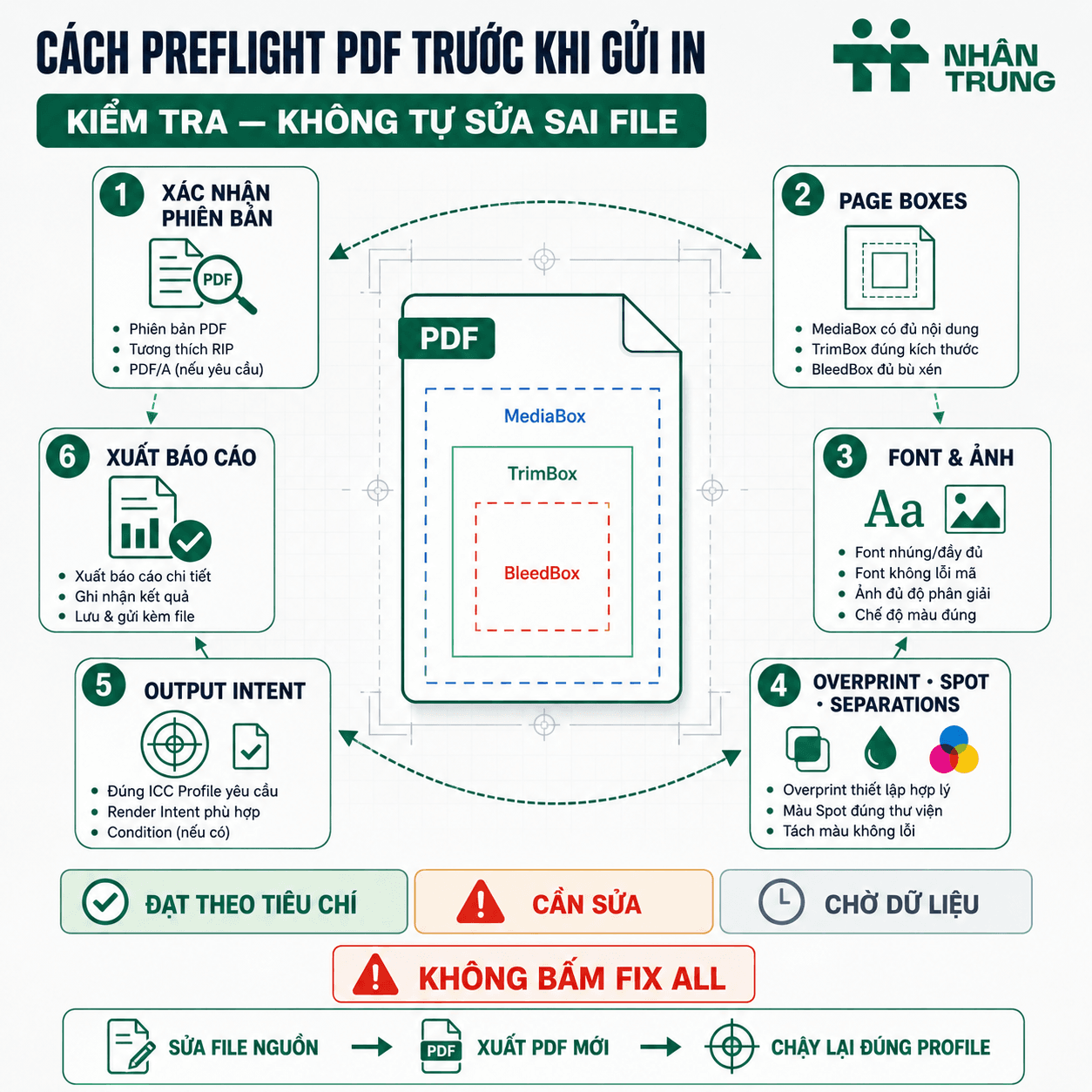
PDF mở được và nhìn đúng nội dung chưa có nghĩa là PDF đã đáp ứng yêu cầu sản xuất. Preflight phải bắt đầu từ yêu cầu kỹ thuật hoặc profile do công xưởng xác nhận, sau đó kiểm kích thước và các khung trang (page boxes), font/ảnh, transparency/overprint, spot color, các bản tách màu (separations) và thông tin điều kiện đầu ra (output intent). Nếu có lỗi, ưu tiên sửa ở file nguồn, xuất lại rồi so sánh bằng đúng profile.
Không nên bấm một preset “fix all” ngẫu nhiên và coi file đã đạt. Một preset chỉ có ý nghĩa khi tiêu chí của nó phù hợp quy trình đầu ra. Không áp dụng lệnh sửa tự động khi chưa biết nó can thiệp thuộc tính nào; mọi thay đổi phải được ghi và so lại với bản đã duyệt.
Ba lớp kiểm trả lời ba câu hỏi khác nhau
Xem bằng mắt: nội dung có đúng phiên bản không?
Mở PDF và đọc từng trang giúp phát hiện sai nội dung, thiếu trang, sai kích thước hiển thị, hình vỡ rõ rệt hoặc yếu tố bị dịch chuyển. Đây là kiểm tra cần thiết nhưng không nhìn thấy hết dữ liệu kỹ thuật bên trong.
Preflight: file có đáp ứng profile đã chọn không?
Adobe Acrobat Preflight kiểm các nhóm thuộc tính output theo profile. Kết quả chỉ có nghĩa khi người kiểm biết profile đang yêu cầu gì. Cùng một PDF có thể vượt qua profile này nhưng không đáp ứng profile khác.
Output Preview: các bản tách màu (separations) và cảnh báo màu cho thấy gì?
Output Preview của Acrobat hỗ trợ quan sát các bản tách màu (separations) và các cảnh báo màu. Nó hữu ích để kiểm process/spot, overprint và cách các bản màu được tách, nhưng không thay RIP hoặc mẫu trên vật liệu thật.
Ba lớp kiểm bổ sung cho nhau. Không nên lấy dấu tick của một lớp thay cho cả quy trình.
Bắt đầu từ yêu cầu kỹ thuật, không bắt đầu từ preset
Trước khi chạy Preflight, chốt các trường:
- loại sản phẩm và kích thước thành phẩm;
- PDF standard hoặc loại PDF cần nhận nếu công xưởng quy định;
- profile Preflight và phiên bản profile;
- quy ước MediaBox, TrimBox và BleedBox;
- yêu cầu về font, ảnh, màu spot, overprint và transparency;
- thông tin điều kiện đầu ra (output intent) hoặc điều kiện đầu ra nếu có;
- các đối tượng kỹ thuật riêng như cut path.
Tổng quan công cụ Print Production của Adobe cho thấy các khung trang (page boxes) là một phần dữ liệu in cần kiểm. Tài liệu thông tin điều kiện đầu ra (output intent) cũng cho thấy PDF có thể mang thông tin mô tả điều kiện đầu ra dự kiến.
Nếu công xưởng chưa cung cấp profile hoặc quy ước page box, ghi ‘chưa được cung cấp’. Trạng thái này chính xác hơn việc chọn một preset phổ biến rồi báo đạt.
Trình tự preflight từ hình học đến output
1. Bảo toàn file nguồn và xác nhận phiên bản
Giữ nguyên file thiết kế cùng tệp ảnh liên kết. Ghi tên PDF, ngày xuất, phần mềm và người xuất. So nội dung PDF với bản đã được duyệt để tránh kiểm rất kỹ một phiên bản sai.
2. Kiểm kích thước và các khung trang (page boxes)
Đọc kích thước trang và các box theo yêu cầu kỹ thuật. MediaBox mô tả vùng vật lý của trang PDF; TrimBox và BleedBox phục vụ các vai trò khác trong quy trình. Không mặc định mọi sản phẩm dùng cùng quy ước. Với file theo tỷ lệ, ghi cả tỷ lệ và kích thước thành phẩm.
3. Kiểm font và ảnh theo tiêu chí được cung cấp
Preflight có thể báo tình trạng font hoặc thuộc tính ảnh theo profile. Không đặt một ngưỡng resolution chung nếu công xưởng chưa cung cấp, vì yêu cầu còn phụ thuộc kích thước đặt ảnh và ứng dụng. Khi lỗi bắt nguồn từ tệp ảnh liên kết, sửa ở file nguồn hoặc thay tệp ảnh rồi xuất lại.
4. Quan sát transparency, overprint, spot và các bản tách màu (separations)
Đây là điểm Output Preview hỗ trợ tốt. Tắt/bật từng separation để xem đối tượng đang nằm ở bản màu nào. Kiểm các spot color có chủ đích và các spot vô tình phát sinh. Xem overprint theo đúng tiêu chí thiết kế; đừng tự tắt toàn bộ chỉ vì thấy cảnh báo.
5. Ghi thông tin điều kiện đầu ra (output intent) và điểm không khớp
Output intent là thông tin về điều kiện đầu ra dự kiến, không phải bằng chứng rằng mọi đối tượng đã được chuyển đúng hoặc RIP sẽ tạo kết quả mong muốn. Ghi profile hiện có, profile được yêu cầu và mọi chênh lệch. Nếu một trường chưa rõ, chuyển nó thành câu hỏi cho công xưởng.
6. Xuất báo cáo trước khi sửa
Lưu báo cáo Preflight gắn với tên file. Báo cáo phải cho biết profile nào được chạy, lỗi ở đâu và mức độ gì. Nếu chỉ ghi “file lỗi”, người sửa không biết cần quay lại đối tượng nào.
Sửa ở file nguồn, xuất lại và so sánh
Ưu tiên sửa trong phần mềm tạo file vì ở đó còn layer, font, link và ngữ nghĩa thiết kế. Sau khi sửa:
- xuất PDF mới với tên phiên bản mới;
- so nội dung trực quan với bản đã duyệt;
- chạy lại đúng profile Preflight;
- kiểm lại Output Preview ở các vùng liên quan;
- lưu báo cáo mới và không ghi đè lịch sử.
Nếu buộc phải sửa trực tiếp PDF, ghi công cụ, lệnh đã dùng, đối tượng bị tác động và người duyệt thay đổi. Không có bằng chứng rằng một preset tự động có thể tạo PDF phù hợp mọi công xưởng. Càng không nên dùng kết quả “không còn cảnh báo” làm lời bảo đảm rằng output chắc chắn đúng.
Xử lý lỗi theo nguyên nhân, không theo số lượng cảnh báo
Một báo cáo có nhiều cảnh báo giống nhau có thể bắt nguồn từ một tệp ảnh liên kết; một lỗi đơn lẻ vẫn có thể ảnh hưởng hạng mục quan trọng theo yêu cầu kỹ thuật. Vì vậy, ưu tiên phải dựa trên tác động đối với output và tiêu chí công xưởng, không dựa vào việc làm cho số cảnh báo giảm nhanh.
Với lỗi font, truy lại font và trạng thái nhúng ở file nguồn. Với ảnh, kiểm kích thước đặt và tiêu chí profile trước khi thay tệp ảnh. Với spot color, xác định đó là màu có chủ đích, đường kỹ thuật hay màu phát sinh ngoài ý muốn. Với overprint, so với thiết kế và separation thay vì tắt hàng loạt. Mỗi hành động cần ghi vùng ảnh hưởng và cách kiểm lại.
So sánh sau sửa ở cả nội dung lẫn kỹ thuật
Chạy lại Preflight chưa đủ nếu thao tác đã làm thay bố cục. Mở hai phiên bản cạnh nhau, so trang, chữ, hình, đường kỹ thuật và các vùng transparency. Sau đó mới kiểm lại separation/thông tin điều kiện đầu ra (output intent). Nếu công cụ sửa trực tiếp PDF tạo thay đổi không thể giải thích, quay lại file nguồn hoặc chuyển người phụ trách prepress thay vì tiếp tục chồng thêm lệnh sửa.
Biên bản preflight có trạng thái, không có dấu tick chung
Mỗi dòng nên dùng một trong ba trạng thái: ‘đạt theo tiêu chí’, ‘cần sửa’, ‘chờ dữ liệu’.
‘Đạt theo tiêu chí’ chỉ có nghĩa hạng mục đáp ứng tiêu chí đã ghi. ‘Chờ dữ liệu’ không phải đạt; nó là cổng chờ dữ liệu. Nếu PDF chưa được cung cấp, không thể chấm một file cụ thể là không lỗi.
Biên bản nên kèm ảnh chụp vùng lỗi khi cần, tên người xử lý và PDF bản cuối đã duyệt. Với đơn lặp lại, giữ lại profile và báo cáo giúp phát hiện việc phiên bản mới đã thay đổi ở đâu.
Cách bàn giao điểm chưa thể xác minh
Không xóa dòng ‘chờ dữ liệu’ khỏi báo cáo chỉ để bảng trông hoàn tất. Chuyển mỗi dòng thành một câu hỏi có chủ thể: ai cung cấp profile, ai xác nhận page box, ai quyết định spot color và trước mốc nào. Khi công xưởng phản hồi, lưu câu trả lời cùng phiên bản PDF; không cập nhật miệng rồi giữ báo cáo cũ.
Với file có cut path, màu thương hiệu hoặc cấu trúc nhiều spot, có thể đính kèm ảnh Output Preview cho những separation quan trọng. Ảnh chỉ là bằng chứng kiểm tra ở thời điểm đó, không thay file PDF hay báo cáo gốc.
Bộ bàn giao cho công xưởng
Một bộ hồ sơ hữu ích gồm:
- file nguồn hoặc package nguồn theo thỏa thuận;
- PDF bản cuối đã duyệt, tên phiên bản rõ;
- kích thước thật, tỷ lệ và vật liệu/hệ sản phẩm;
- yêu cầu kỹ thuật/profile Preflight đã dùng;
- báo cáo trước và sau sửa;
- danh sách điểm còn chờ dữ liệu hoặc điểm cần công xưởng xác nhận;
- mẫu/tiêu chí duyệt nếu output có yếu tố nhạy cảm.
Gửi Nhân Trung bộ dữ liệu này giúp hai bên xác nhận cùng một tiêu chí kiểm trước báo giá hoặc chạy lô. Hồ sơ hiện tại chưa có profile sản xuất cố định của Nhân Trung, vì vậy không nên tự gắn tên profile cho công xưởng.
Trước khi gửi, mở PDF từ chính thư mục bàn giao thay vì từ danh sách file gần đây của phần mềm. Mở đúng tệp từ thư mục bàn giao, đối chiếu tên phiên bản rồi ghi vào biên bản. Bước nhỏ này giúp tránh tình trạng báo cáo thuộc phiên bản mới nhưng tệp đính kèm lại là bản cũ.
Biên bản cuối phải chỉ rõ hồ sơ kiểm đã dùng, lỗi đã xử lý, phiên bản được duyệt và tiêu chí còn chờ; nó không thay quy trình RIP, vật liệu hoặc mẫu thật.